
業務棚卸しテンプレート|自動化できる業務が分かる無料スプレッドシート

「うちの会社、なんとなくムダな作業が多い気がする」
そう感じていても、いざ改善しようとすると手が止まります。どの業務にどれだけ時間がかかっているのか、誰も正確には知らないからです。
業務の棚卸しは、その「なんとなく」を数字に変える作業です。ただ、業務名を書き出しただけのリストを作って満足してしまい、結局なにも変わらなかった——という会社をたくさん見てきました。
もうひとつ、棚卸しでつまずくポイントがあります。「この業務、そもそも自動化できるのか?」が分からないことです。
世の中の棚卸しテンプレートは、優先順位を出すところまでで終わります。「改善計画を立てましょう」と書いてあっても、その業務が本当にシステムで置き換えられるのかは、自分で判断するしかありません。
このテンプレートは、そこまで判定します。4つの質問に答えるだけで、「自動化向き」「人に任せる向き」「やめる候補」の3つに自動で振り分け、自動化したときに年間で何時間浮くのかまで自動計算します。
わたしは普段、GASとClaude Codeで実際に自動化の仕組みを作る仕事をしています。「作れるかどうか」を毎日判断している側の基準を、そのままテンプレートに落とし込みました。数式だけで組んでいるので、GASの権限承認は不要です。コピーしてすぐ使えます。

業務の棚卸しが「やっただけ」で終わる4つの理由
1. 書き出しただけで、優先順位が決まらない
50個の業務を書き出したところで、次にやることが決まらなければリストは死にます。「全部大事に見える」状態から抜け出すには、比較できる物差しが必要です。
2. 「時間がかかっている感覚」が数字になっていない
「あの作業、けっこう時間かかるんですよね」——この感覚は当てになりません。1回15分の作業でも、毎日5人でやっていれば年間300時間です。逆に「丸1日つぶれる」と嘆かれている年1回の作業は、年間20時間にもなりません。
判断を狂わせているのは、1回あたりの体感時間です。年間工数に直すと、優先順位はひっくり返ります。
3. 「自動化できるかどうか」が分からない
ここが一番の壁です。改善計画を立てる段階で「この業務は自動化しよう」と決めても、いざ着手すると「紙の書類が起点だった」「毎回担当者が判断していた」と分かって止まります。自動化できない業務に時間をかけると、その1件で改善活動そのものが終わります。
4. 担当者が「自分の仕事を減らす提案」を書けない
棚卸しシートに「この作業は不要です」と自分で書ける人は多くありません。だから、人の判断ではなく入力値から機械的に結果が出る仕組みが要ります。判定の責任をシートに持たせてしまえば、担当者は事実だけを書けばよくなります。
このテンプレートでできること
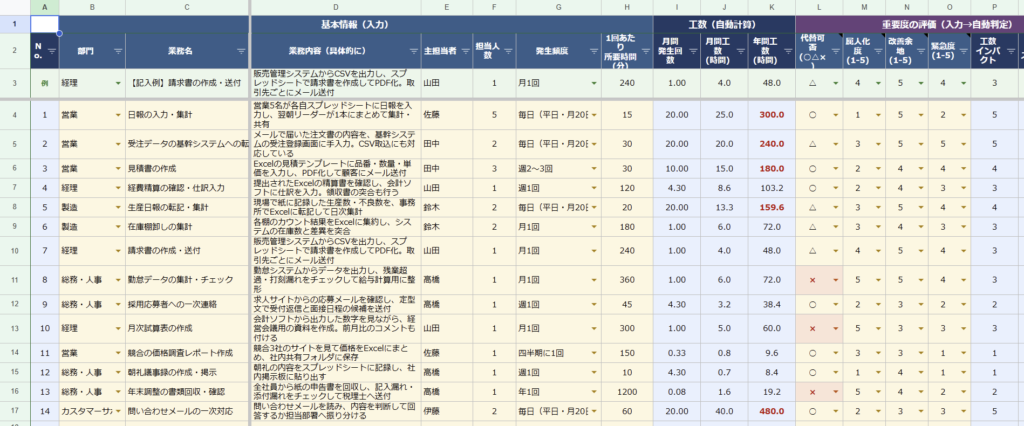
- 工数の自動計算/所要時間・発生頻度・担当人数から、月間工数と年間工数を算出
- 自動化適性の自動判定/4つの質問に答えるだけで◎○△×の4段階
- 削減見込み時間の自動算出/適性に応じた削減率を掛けて、年間で何時間浮くかを算出
- 3分類の自動判定/「自動化向き」「人に任せる向き」「やめる候補」に振り分け
- 優先度ランクの自動判定/属人化度・改善余地・緊急度+工数の大きさからA・B・C
- 集計ダッシュボード/分類別・部門別の工数と削減見込み時間を自動集計
シートは4つです。「はじめに」で使い方を確認し、「業務棚卸し」に入力すると、「ダッシュボード」に自動集計されます。判定基準を変えたいときだけ「設定」を触ります。
すべてスプレッドシートの標準関数で組んでいます。GAS(Google Apps Script)は使っていないので、開いたときに「このアプリを承認しますか?」と聞かれることはありません。
【無料】業務棚卸しテンプレートのダウンロード
以下のフォームにご記入いただくと、テンプレート(Googleスプレッドシート)のリンクをその場に表示し、同じリンクをメールでもお送りします。
- 入力は3つだけです(会社名は任意)
- 商用・社内利用ともに無料です。改変も自由です
ご入力いただいた情報は、テンプレートのお届けと、業務効率化に関するご案内に使用します。
プライバシーポリシーに同意して送信します。
- 「ファイル」→「コピーを作成」で、自分のドライブに複製する
- 「設定」シートの部門マスタを、自社の部署名に書き換える
- 「業務棚卸し」シートの3行目(緑色の記入例)を行ごと削除して、4行目から入力する
テンプレートの各項目の意味と書き方
入力する項目は多く見えますが、大半はプルダウンから選ぶだけです。自由入力は業務名・業務内容・所要時間くらいです。
基本情報|業務名は「動詞で終える」
| 項目 | 良い例 | 悪い例 |
|---|---|---|
| 業務名(20文字以内) | 請求書の作成・送付 | 経理業務 |
| 業務内容 | 販売管理システムからCSVを出力し、スプレッドシートで請求書を作成してPDF化。取引先ごとにメール送付 | 請求書まわり |
粒度のコツは「1回あたり15分以上かかるまとまり」で切ることです。細かく切りすぎると100行では足りず、粗く切りすぎると自動化できるかどうかの判定がブレます。
工数は入力不要。頻度と時間から自動で出ます
発生頻度はプルダウンから選ぶだけで、月あたりの発生回数に自動換算されます。あとは「1回あたり所要時間(分)」と「担当人数」を入れれば、工数が出ます。
月間工数=1回あたり所要時間 × 月間発生回数 × 担当人数 ÷ 60
年間工数=月間工数 × 12
所要時間は15分単位の概算で十分です。ここで悩んで手が止まるほうが問題です。
自動化の判定材料|4つの質問
ここがこのテンプレートの中心です。自動化できるかどうかは、次の4つでほぼ決まります。すべてプルダウンから選ぶだけです。
① 使用ツール — そのデータは今どこにあるか
| 選択肢 | 配点 | なぜこの点数か |
|---|---|---|
| スプレッドシート | 3 | APIで直接読み書きできる。もっとも自動化しやすい |
| Excel | 3 | 所定のフォルダに置く運用にできれば自動化できる |
| メール | 2 | 受信・送信をトリガーにできる |
| 専用システム | 1 | 中身に触れないと手が出せない |
| 紙 | 0 | デジタル化が先。ここを変えないと自動化できない |
専用システムでも、CSVの出力・取込ができるなら「Excel」(3点)を選んでください。「うちは基幹システムだから無理」と諦めている業務の多くは、CSVを経由すれば自動化できます。
② 判断の要否 — 毎回考えているか
| 選択肢 | 配点 | 意味 |
|---|---|---|
| 手順が固定 | 3 | 誰がやっても同じ結果になる |
| 一部に判断が必要 | 1 | 例外が月に数回。その部分だけ人が引き取る前提なら自動化できる |
| 都度判断が必要 | 0 | 毎回考えている。自動化ではなく人の負荷軽減を考える |
③ データの流れ — 入力元と出力先が決まっているか
| 選択肢 | 配点 | 意味 |
|---|---|---|
| 入力元と出力先が明確 | 3 | どこから取って、どこへ入れるかが決まっている |
| どちらか一方があいまい | 1 | 出力先が人によって違う、など |
| 毎回変わる/決まっていない | 0 | そもそも業務が定義されていない状態 |
④ 発生タイミング — きっかけを機械が検知できるか
| 選択肢 | 配点 | 意味 |
|---|---|---|
| 定時(決まった日・時刻) | 3 | 毎朝9時、毎月5日など。トリガーをそのまま作れる |
| 依頼ベース(きっかけが明確) | 2 | メール受信・フォーム送信など、起点がシステム上にある |
| 不定期(読めない) | 0 | 人が思い立ったときに発生する |
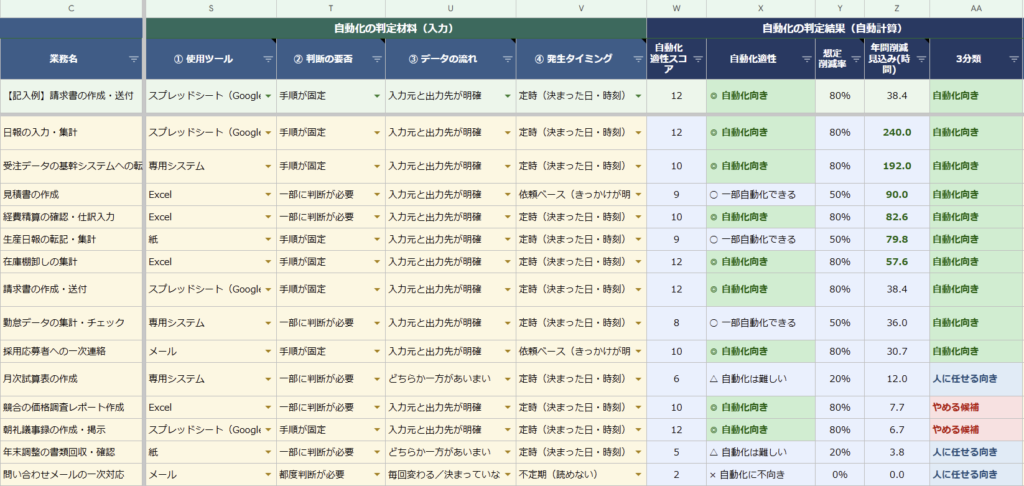
自動化適性と、削減見込み時間の出し方
4つの合計(0〜12点)から、自動化適性と想定削減率が自動で決まります。
| 合計 | 自動化適性 | 想定削減率 |
|---|---|---|
| 10〜12点 | ◎ 自動化向き | 80% |
| 7〜9点 | ○ 一部自動化できる | 50% |
| 4〜6点 | △ 自動化は難しい | 20% |
| 0〜3点 | × 自動化に不向き | 0% |
年間削減見込み時間 = 年間工数 × 想定削減率
この削減率は、実際に自動化を実装してきた実績から置いた係数です。たとえば、週次のレポートメールを作って送る業務。手作業では毎回180分かかっていたものが、実装後は35分になりました。約80%の削減です。
ゼロにならないのは、送信前の確認だけは人が残したからです。◎の削減率を80%にしているのは、この「確認は人が残す」という前提を織り込んでいるからです。削減率は「設定」シートで変更できます。自社で実績が出たら、その値に書き換えてください。
3分類|結局この業務をどうするのか
| 分類 | 条件 | 次にやること |
|---|---|---|
| やめる候補 | 年間12時間未満 かつ 緊急度2以下 | 改善コストが見合わない。まず「やめられないか」を確認する |
| 自動化向き | 自動化適性7点以上 かつ 年間12時間以上 | GAS・AIで置き換える |
| 人に任せる向き | 上記以外 | 自動化は諦める。担当の複数人化・手順書化・外注で負荷を下げる |
「自動化向き」から先に手を付けたくなりますが、順番は逆です。
まず「やめる候補」を片づけてください。やめれば工数はゼロになり、保守も要りません。自動化は作れば終わりではなく、動き続けるかを見る人が必要になります。やめられる業務を自動化するのは、いちばんもったいない判断です。
重要度の評価|どれから着手するかを決める
「自動化向き」が10件出たとして、どれから着手するかを決めるのが属人化度・改善余地・緊急度の3つです。各1〜5点で入力します。
| 評価軸 | 1点 | 5点 |
|---|---|---|
| 属人化度 | 誰でもできる。マニュアルがある | 1人しかできない。休むと業務が止まる |
| 改善余地 | すでに最適化済み | そもそもこのやり方でなくてよい |
| 緊急度 | 当面困らない | いま手を打たないとミスや遅延が起きる |
総合スコア = 属人化度 + 改善余地 + 緊急度 + 工数インパクト(年間工数から自動で1〜5点)
15点以上=A(最優先)/ 10〜14点=B / 9点以下=C
工数を4つめの軸として加えているのがポイントです。「属人化していて改善余地もあるが、年に2時間しかかからない業務」がAランクに紛れ込むと、改善の労力が報われません。
3分類が「何をするか」、優先度ランクが「どの順でやるか」を答えます。両方見て、「自動化向き」かつ「Aランク」のものから着手してください。
記入例|従業員25名の製造業で14業務を棚卸ししてみた
実際に入力するとどうなるか、架空の会社を例に見てみます。年間削減見込みが大きい順に並べています。
| 業務名 | 年間 工数 | ランク | 適性 | 年間 削減 | 3分類 |
|---|---|---|---|---|---|
| 日報の入力・集計(営業) | 300h | B | ◎ | 240h | 自動化向き |
| 受注データの基幹システムへの転記(営業) | 240h | A | ◎ | 192h | 自動化向き |
| 見積書の作成(営業) | 180h | B | ○ | 90h | 自動化向き |
| 経費精算の確認・仕訳入力(経理) | 103h | B | ◎ | 83h | 自動化向き |
| 生産日報の転記・集計(製造) | 160h | A | ○ | 80h | 自動化向き |
| 在庫棚卸しの集計(製造) | 72h | B | ◎ | 58h | 自動化向き |
| 請求書の作成・送付(経理) | 48h | A | ◎ | 38h | 自動化向き |
| 勤怠データの集計・チェック(総務) | 72h | A | ○ | 36h | 自動化向き |
| 採用応募者への一次連絡(総務) | 38h | C | ◎ | 31h | 自動化向き |
| 月次試算表の作成(経理) | 60h | B | △ | 12h | 人に任せる向き |
| 競合の価格調査レポート作成(営業) | 9.6h | C | ◎ | 7.7h | やめる候補 |
| 朝礼議事録の作成・掲示(総務) | 8.4h | C | ◎ | 6.7h | やめる候補 |
| 年末調整の書類回収・確認(総務) | 19h | B | △ | 3.8h | 人に任せる向き |
| 問い合わせメールの一次対応(CS) | 480h | B | × | 0h | 人に任せる向き |
ダッシュボードに出てくる数字
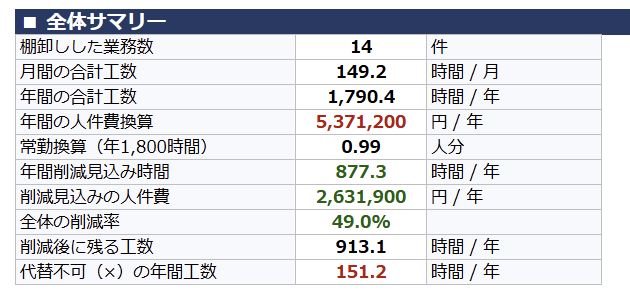
| 年間の合計工数 | 1,790.4時間 |
| 年間の人件費換算(3,000円/時) | 約537万円 |
| 常勤換算(年1,800時間) | 0.99人分 |
| 年間削減見込み時間 | 877.3時間 |
| 削減見込みの人件費 | 約263万円/年 |
| 全体の削減率 | 49.0% |
14業務を書き出しただけで、「年間877時間、金額にして約263万円ぶんの作業を機械に寄せられる」という数字が出ます。感覚で議論していたものが、投資判断できる材料に変わります。
この表から読み取れる4つのこと
1. 優先度ランクと削減インパクトは一致しない
最大の削減が見込めるのは「日報の入力・集計」(年240時間)ですが、優先度はBです。属人化しておらず、緊急でもないからです。「困っている業務」と「効果が大きい業務」は別物なので、両方の切り口が要ります。
2. 工数が最大でも、自動化できるとは限らない
年間480時間で最大の「問い合わせメールの一次対応」は、適性2点で×です。毎回判断が必要で、内容も毎回違うからです。削減見込みはゼロ。ここは人に任せる前提で、FAQを整備して問い合わせ自体を減らす方向で考えます。
3. 「紙」が1点でも入ると、適性は一気に落ちる
「生産日報の転記・集計」は毎日発生する定型作業ですが、起点が紙なので9点(○)止まりです。紙をやめるだけで12点(◎)になり、削減見込みは80時間から128時間に増えます。自動化の前にやるべきことが見えます。
4. 適性が満点でも「やめる候補」になる
「朝礼議事録の作成・掲示」は12点満点の◎です。しかし年間8.4時間で緊急度も1。自動化を作る手間のほうが大きいので、やめる候補に振り分けられます。「自動化できる=やるべき」ではありません。
棚卸しを最後までやりきる5つのコツ
- 完璧を目指さない/所要時間は「だいたい30分」で十分です
- 担当者本人に書いてもらう/上司が推測で書くと必ずズレます。特に所要時間と判断の要否は、やっている人しか知りません
- 1業務あたり3分以内/迷ったら真ん中の選択肢を選んで次に進んでください
- まず20〜30業務を目標に/各部署から5〜10業務ずつ出してもらえば十分です
- 小さくて頻繁な業務を意識的に拾う/「毎朝5分のメール振り分け」は必ず書き落とされます。1日5分×5人×年240日で年間100時間です
棚卸しが終わったら、次にやる5つのこと
シートを埋めた時点では、まだ何も改善されていません。ここからが本番です。
担当者に「これ、やめたら誰が困りますか?」と聞いてください。誰も困らない業務が、必ず1つか2つ出てきます。やめれば工数はゼロ、保守も要りません。いちばん費用対効果が高い一手です。
ダッシュボードの「優先対応リストTOP10」と「削減インパクトTOP10」の両方を見て、最大5件選びます。Aランクが10件以上出たなら、しきい値が緩すぎるので「設定」シートで15点から16点に上げてください。
2件以上を同時に進めないでください。担当者は通常業務も抱えています。「誰が(1人)」「いつまでに(3か月以内)」「何が達成されたら終わりか」の3つを決めます。シートに削減見込み時間が出ているので、「この1件で年間◯◯時間、◯◯万円ぶん浮く」と説明できます。稟議はこれで通ります。
無理に自動化すると、例外処理だらけの仕組みができあがり、その仕組みを守る人が新たに必要になります。担当の複数人化・手順書化・外注で負荷を下げてください。特に代替可否が×のものは、手順書化を優先します。
1件終わったら、シートに戻って所要時間を実績値に更新します。「見込み◯◯時間に対して、実績◯◯時間を削減した」という記録が残り、次の改善の予算を取る材料になります。ここを飛ばすと、改善活動は1回で終わります。
年間1,000時間を削減したときに、実際にやっていたこと
わたしはこれまで、ある会社で3年間かけて、年間1,000時間以上の業務削減を実現してきました。行ったことは特別ではありません。この記事で説明した手順を、地道に繰り返しただけです。
もともと手作業が多く、何とかならないかとは思っていました。ただ、実際に工数として数字にしてみると、思っていた以上に転記作業に時間が取られていることが分かりました。感覚では「大変だ」と感じていなかった作業が、積み上げると一番大きかったのです。
そこで、まず転記作業の自動化から取り組みました。
大事にしたのは、1件ずつ進めることです。ひとつ終わらせて、削減できた時間を記録する。次はどの業務に取り組むかを決めて、また1件終わらせる。この繰り返しでした。
記録を残しておくと、次に何をすべきかの判断がしやすくなります。効果の出た業務と出なかった業務が見えてくるので、優先順位を決める材料になります。
もうひとつ大事だったのは、「自動化しない」という判断を早めにすることです。判断や対話が中心の業務を無理に自動化しようとすると、例外処理だらけの仕組みができあがり、結局その仕組みを守る人が新たに必要になります。それを機械的に切り分けられるようにしたのが、この4つの質問です。
よくある質問
- GASやマクロは入っていますか?
-
入っていません。すべてスプレッドシートの標準関数です。開いたときに承認を求められることも、社内のセキュリティポリシーに引っかかることもありません。
- 削減率の80%・50%・20%という数字の根拠は?
-
実際に自動化を実装してきた案件の実績から置いています。たとえば週次のレポートメール作成は180分から35分(約80%削減)でした。あくまで目安なので、自社で実績が出たら「設定」シートで書き換えてください。
- Excelでも使えますか?
-
使えます。スプレッドシート上で「ファイル」から「ダウンロード」を選び、Microsoft Excel(.xlsx)形式で保存してください。数式・プルダウン・条件付き書式はそのまま動きます。
- 100行では足りません
-
最終行(103行目)をコピーして下に貼り付ければ増やせます。あわせて、ダッシュボードの数式に出てくる「103」を新しい最終行番号に置換してください。
- 判定基準が自社の感覚と合いません
-
「設定」シートで、配点・しきい値・削減率・人件費単価をすべて変更できます。変更すると全シートに自動反映されます。
- 商用利用や社内配布はできますか?
-
自由に使っていただいて構いません。改変も再配布も制限しません。
まとめ
- 業務の棚卸しは、書き出すことではなく「この業務をどうするか」を決めることがゴールです
- 体感時間ではなく年間工数で見ると、優先順位はひっくり返ります
- 自動化できるかどうかは、使用ツール・判断の要否・データの流れ・発生タイミングの4つでほぼ決まります
- 「やめる候補」を先に片づけ、「自動化向き」を3〜5件に絞り、1件だけプロジェクトを立ち上げてください
まずはテンプレートを埋めて、自社にどれだけの削減余地があるかを数字で見てみてください。
ご入力いただいた情報は、テンプレートのお届けと、業務効率化に関するご案内に使用します。
プライバシーポリシーに同意して送信します。
自動化の進め方に迷ったら
シートを埋めてみると、たいてい次の壁にぶつかります。
「自動化向きなのは分かった。でも、これを誰がどう作るのか」
合同会社橋爪オフィスでは、GASとClaude Codeを使った業務自動化の実装支援を行っています。提案書を出して終わりではなく、実際に動く仕組みを作って納品します。
- 従業員1〜50名の中小企業が対象です
- オンライン完結なので、地方の会社でも同じ条件で対応できます
- まずは45分の無料オンライン相談から。このシートを埋めた状態でご相談いただくと、初回の45分で「どれが本当に作れるか」までお伝えできます



関連記事
-
 Windows標準「Snipping Tool」の便利機能|クイック編集で個人情報を簡単マスキング
 -
GmailからGoogleチャットに自動転送|GASで通知Botを作る方法
-
【簡単リモートサポート】Windows標準のクイックアシストの使い方
-
Gemini CLI を試してみた結果|できたこと・上手くいかなかったこと
-
GoogleのAIエージェントGemini CLIをインストールする方法
-
面倒なアップロード不要!拡張機能「NotebookLM Web Importer」で情報をサクッとAIノート化
-
Googleフォーム×formLimiter拡張機能|回答数・日時で自動締め切り(GAS不要)
-
Googleフォームを回答人数で自動締め切り|GASで簡単に受付制限