チャットワーク APIトークンの取得方法とスクリプトプロパティ(GAS)への保存手順
Chatworkのデータをスプレッドシートに自動的に取得して管理を楽にしたいと考えたことはありますか?
そのためにまず必要になるのがAPIトークンの取得です。
この記事では、Chatwork APIトークンの取得方法をご紹介します。
また、取得したトークンをGoogle Apps Scriptのスクリプトプロパティに保存する方法もお伝えします。
これにより、スプレッドシートでAPIを活用できる準備が整います。
チャットワーク(Chatwork) APIトークンについて
チャットワークAPIトークンは、アプリやスクリプト(GAS)がご自身のチャットワークデータにアクセスできるようにするための認証キーです。
これを使うことで、チャットログの取得やメッセージ送信などを自動化できます。
使用例
- チャットワークのメッセージをGoogleスプレッドシートに自動転記
- 日々のログ・レポートを自動化
チャットワークAPIトークンの取得方法
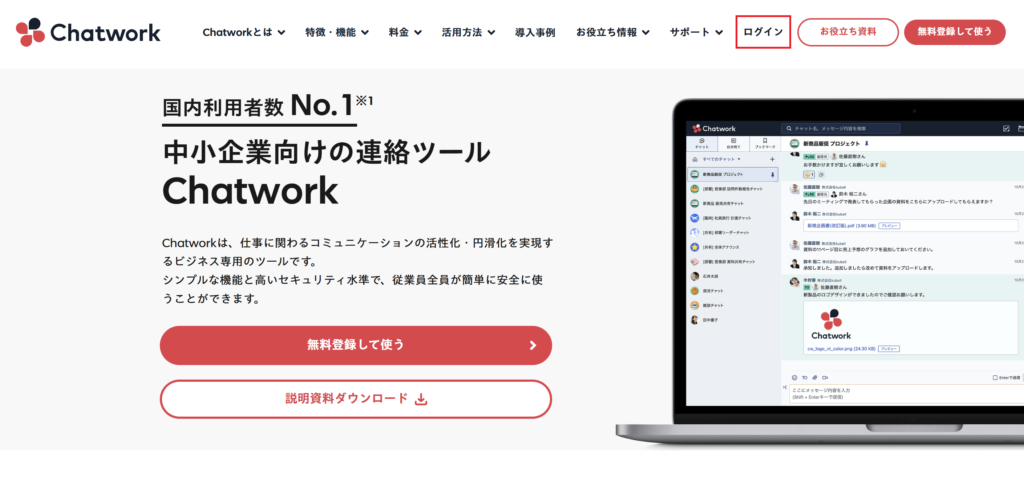
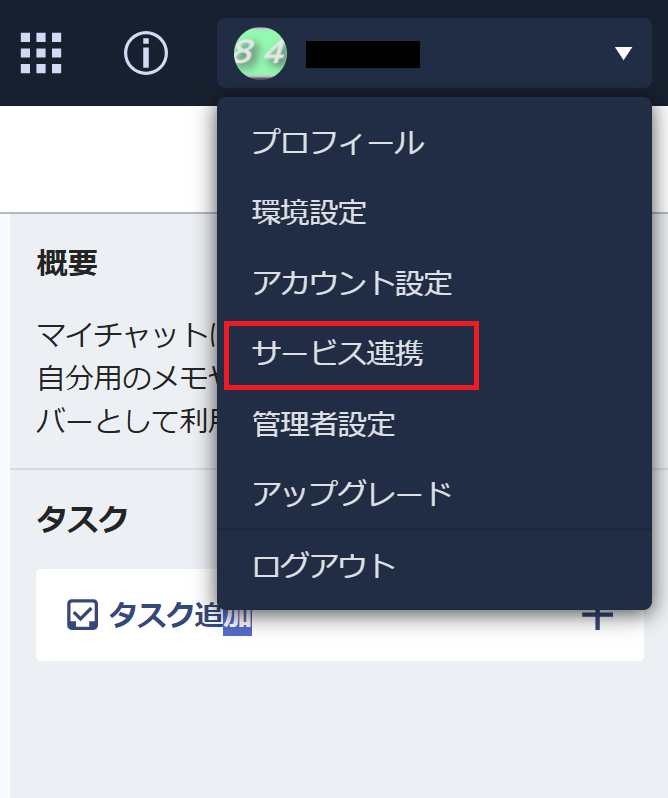
画面右上に表示されたユーザー名をクリックします。
その後、ドロップダウンメニューから「サービス連携」をクリックします。
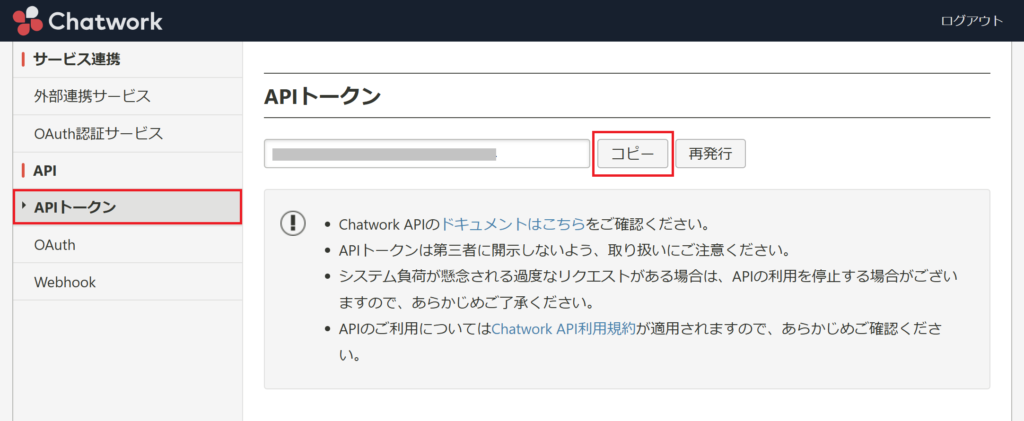
「APIトークン」のセクションで、実際に登録されているトークンをコピーします。
新しいトークンを発行する場合は「再発行」をクリックします。
Google Apps ScriptでのAPIトークンの保存手順
取得したAPIトークンをGAS(Google Apps Script)で使用するために、スクリプトプロパティに保存します。
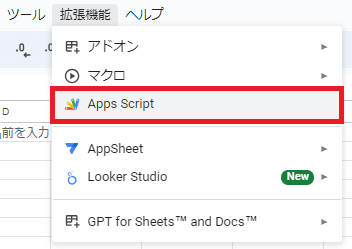
Googleスプレッドシートを開き、メニューの「拡張機能」から「Apps Script」をクリックしてGASエディタを開きます。
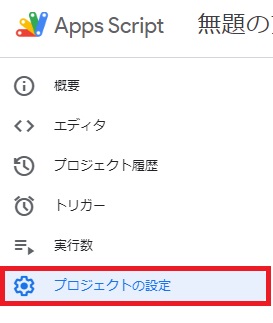
Google Apps Scriptのエディタで、「プロジェクトの設定」を選択します。
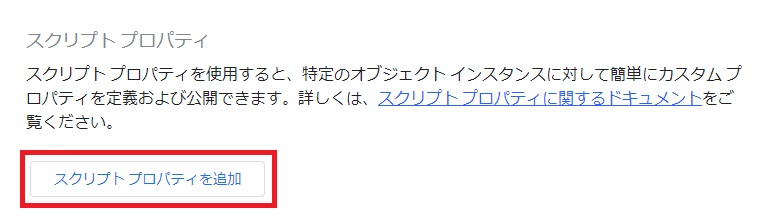
「スクリプトプロパティを追加」を選択します。
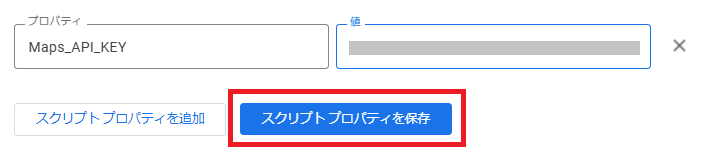
プロパティ名(例: “CHATWORK_API_TOKEN”)と値(APIトークン)を入力します。
入力したら、「スクリプトプロパティを保存」を押します。
チャットワークのAPI利用制限について
チャットワーク APIを利用するにあたって以下の制限があります。
- 取得できるデータ量
-
メッセージ取得: 最新の100件までしか取得できません。
古いメッセージを保存したい場合は、定期的にデータを取得して保存する仕組みを構築する必要があります。
- リクエスト回数制限
-
チャットワーク APIには、300リクエスト/5分の制限があります。
この制限はユーザー単位で発生し、同一ユーザーで大量のリクエストを送信するとブロックされます。
まとめ
チャットワーク APIトークンの取得方法からGoogle Apps Scriptに保存する手順をご紹介しました。
次の記事では、取得したトークンを使ってチャットワークのメッセージをGoogleスプレッドシートに転記する方法をご紹介します。
関連記事
-
 Windows標準「Snipping Tool」の便利機能|クイック編集で個人情報を簡単マスキング
 -
GmailからGoogleチャットに自動転送|GASで通知Botを作る方法
-
【簡単リモートサポート】Windows標準のクイックアシストの使い方
-
Gemini CLI を試してみた結果|できたこと・上手くいかなかったこと
-
GoogleのAIエージェントGemini CLIをインストールする方法
-
面倒なアップロード不要!拡張機能「NotebookLM Web Importer」で情報をサクッとAIノート化
-
Googleフォーム×formLimiter拡張機能|回答数・日時で自動締め切り(GAS不要)
-
Googleフォームを回答人数で自動締め切り|GASで簡単に受付制限